
마이크가 PC에 제대로 연결되어 있고 음소거되어 있지 않은지 확인한 뒤, 설정 → 시스템 → 소리 → 입력에서 사용할 마이크를 선택하고 테스트합니다. 계속 작동하지 않으면 마이크 권한을 확인한 뒤 설정 → 시스템 → 소리 → 고급 → 일반적인 소리 문제 해결 → 입력 장치에서 녹음 오디오 문제 해결사를 실행하세요.
Windows 11에서 마이크가 작동하지 않으면 장치 연결, 입력 장치 선택, 앱 권한, 오디오 문제 해결 순서로 확인하면 원인을 빠르게 좁힐 수 있습니다.
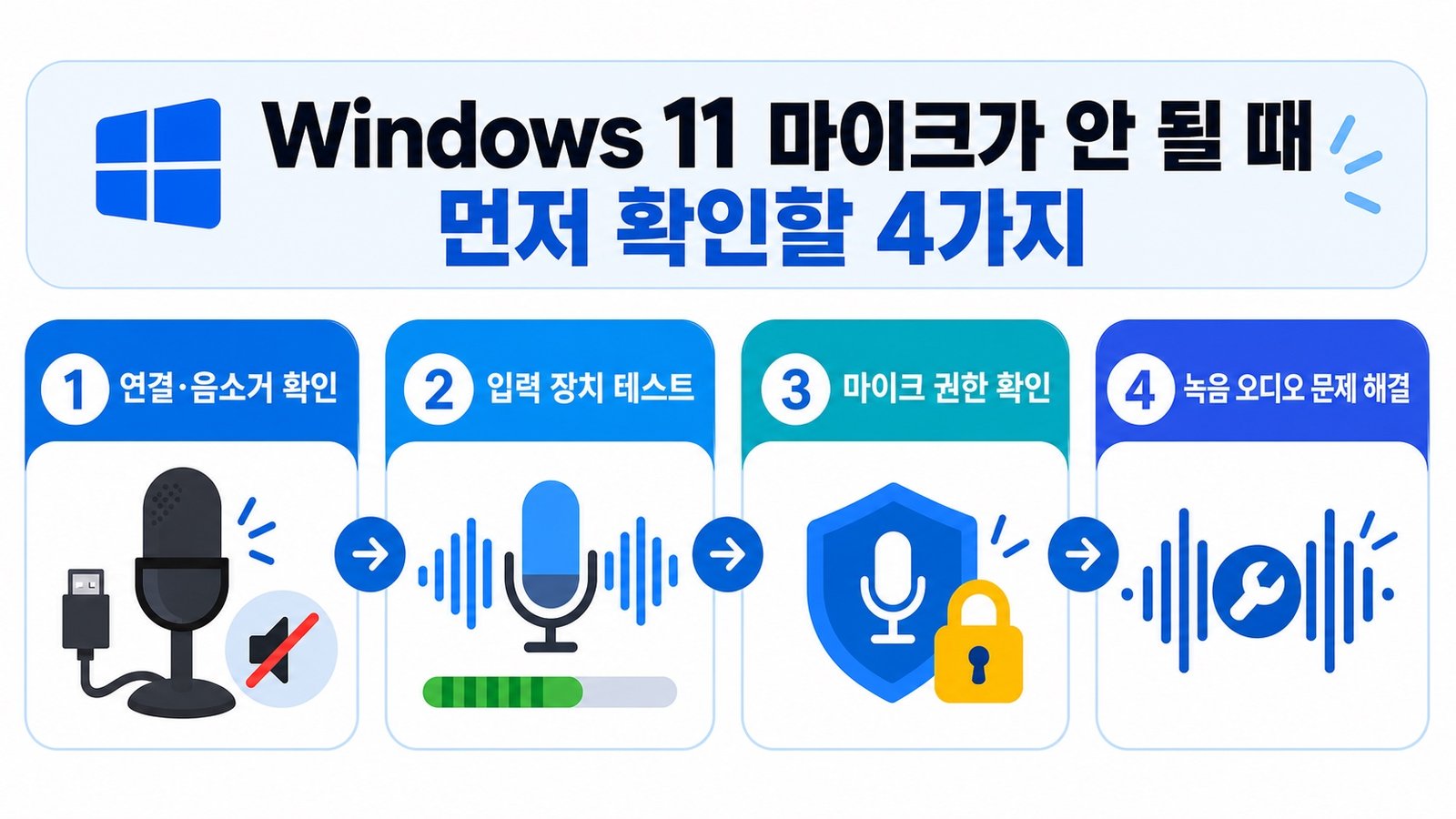
해결 방법 1. 마이크 연결과 음소거 확인
- 외장 마이크나 헤드셋을 사용하는 경우 케이블이 PC에 끝까지 연결되어 있는지 확인합니다.
- 무선 마이크라면 전원이 켜져 있고 PC와 연결되어 있는지 확인합니다.
- 마이크 본체나 헤드셋에 음소거 스위치가 있다면 음소거가 해제되어 있는지 확인합니다.
간단한 연결 문제를 확인한 뒤에도 입력이 되지 않으면 다음 단계에서 Windows가 사용할 마이크를 선택하고 테스트합니다.
해결 방법 2. 입력 장치 선택 및 테스트
- 시작 메뉴에서 설정을 엽니다.
- 시스템 → 소리를 선택합니다.
- 입력에서 사용할 마이크를 선택합니다.
- 선택한 마이크의 속성에서 마이크 테스트를 시작하고 평소처럼 말합니다.
- 테스트를 중지한 뒤 녹음된 샘플을 재생합니다. 소리가 작으면 입력 볼륨을 조정하고 다시 테스트합니다.
해결 방법 3. 앱의 마이크 권한 확인
- 설정에서 개인 정보 및 보안 → 마이크를 엽니다.
- 마이크 액세스를 켭니다.
- 앱에서 마이크에 액세스하도록 허용을 켭니다.
- 화상회의나 녹음 앱을 다시 열고 해당 앱에서 마이크를 입력 장치로 선택합니다.
- 브라우저나 데스크톱 앱을 사용하는 경우 데스크톱 앱이 마이크에 액세스하도록 허용도 켜져 있는지 확인합니다.
앱마다 사용하는 마이크를 별도로 선택할 수 있습니다. Windows 설정에서 권한을 허용했는데도 한 앱에서만 문제가 계속되면 해당 앱의 오디오 설정도 확인하세요.
해결 방법 4. 녹음 오디오 문제 해결사 실행
- 시작 메뉴에서 설정을 엽니다.
- 시스템 → 소리를 선택합니다.
- 소리 설정에서 아래로 내려가 고급을 엽니다.
- 일반적인 소리 문제 해결에서 입력 장치를 선택합니다.
- 녹음 오디오 문제 해결사의 안내를 끝까지 진행한 뒤 마이크가 작동하는지 확인합니다.
해결 방법 5. 장치 관리자에서 오디오 드라이버 확인
앞선 방법으로도 Windows가 마이크를 감지하지 못할 때만 드라이버를 확인합니다.
- 시작 버튼을 마우스 오른쪽 단추로 클릭하고 장치 관리자를 엽니다.
- 소리, 비디오 및 게임 컨트롤러를 확장합니다.
- 오디오 장치를 마우스 오른쪽 단추로 클릭하고 드라이버 업데이트를 선택합니다.
- 업데이트 후 PC를 다시 시작하고 설정 → 시스템 → 소리 → 입력에서 마이크를 다시 테스트합니다.
오디오 장치 제거는 마지막 수단입니다. 장치 제조업체의 Windows 11 드라이버와 복구 방법을 확인하지 않은 상태에서 드라이버를 삭제하지 마세요.
그래도 마이크가 작동하지 않는다면
다른 USB 포트나 다른 헤드셋으로 테스트해 보세요. 다른 장치에서도 마이크가 감지되지 않으면 마이크 자체나 PC의 오디오 하드웨어 문제일 수 있습니다. 제조업체 지원 문서에서 Windows 11용 오디오 드라이버와 장치 호환성을 확인하세요.
Windows의 권한·입력 장치·문제 해결사에 대한 자세한 단계는 Microsoft 공식 마이크 문제 해결 도움말에서 확인할 수 있습니다.