[macOS] 맥북이 충전되지 않거나 ‘충전 중이 아님’이 뜰 때 확인할 것
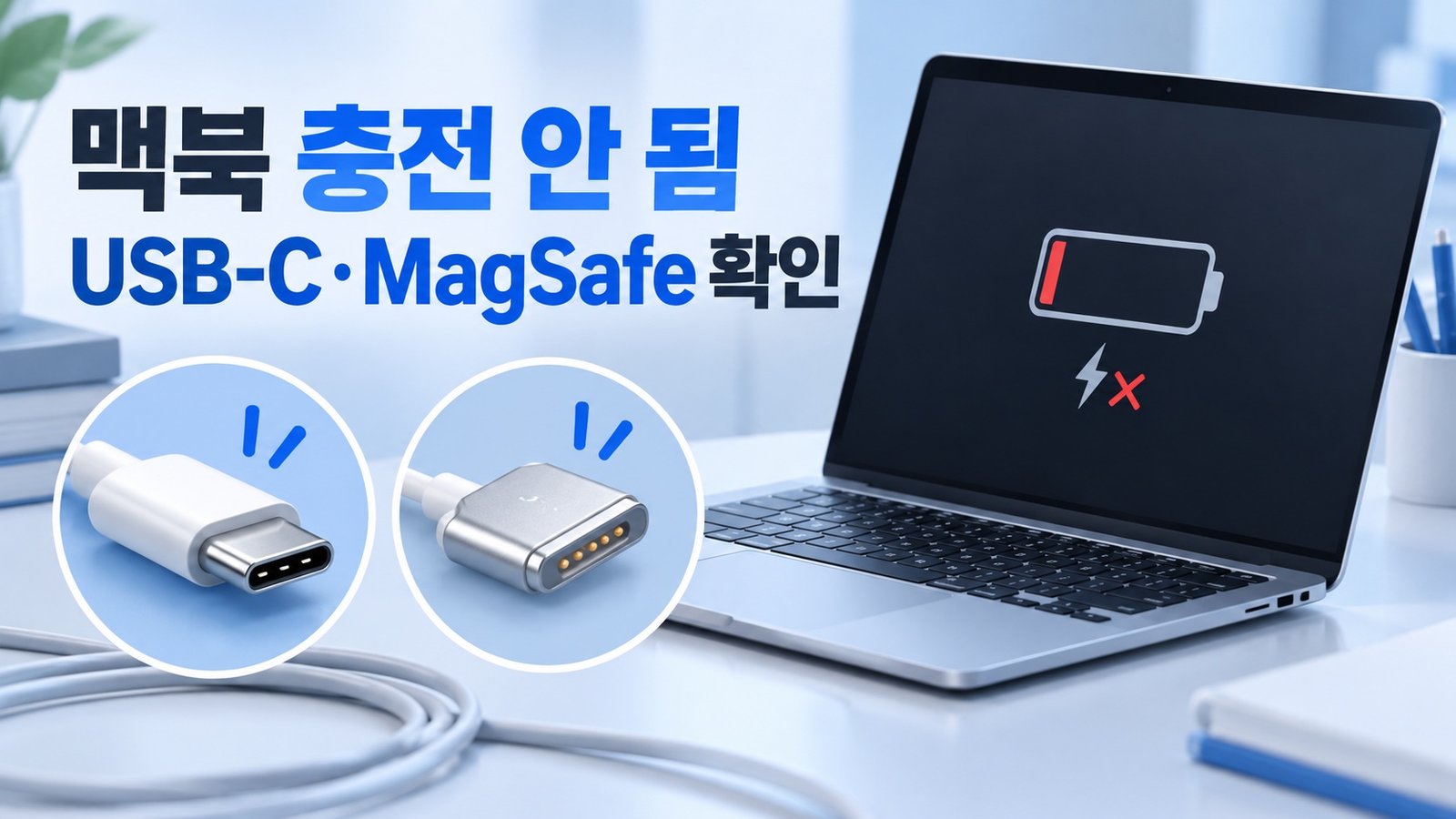
USB-C와 MagSafe 충전 연결을 확인하는 맥북

맥북이 충전되지 않거나 배터리 메뉴에 ‘충전 중이 아님’이 보이면, 배터리 고장으로 단정하기 전에 전원 공급과 연결 상태부터 차례로 확인하세요. 저출력 어댑터·허브·케이블 조합이나 최적화된 충전 때문에 충전이 잠시 멈춘 것처럼 보일 수도 있습니다. 빠른 해결 허브와 독을 빼고, 맥북에 맞는 전원 어댑터와 케이블을 벽면 콘센트에 직접 연결해 보세요. ‘완속 충전기’가 표시되면 연결된 어댑터의 출력(W)을 확인하고, 허브·독을 … 더 읽기
[macOS] 외장 모니터가 인식되지 않거나 화면이 안 나올 때 확인할 것

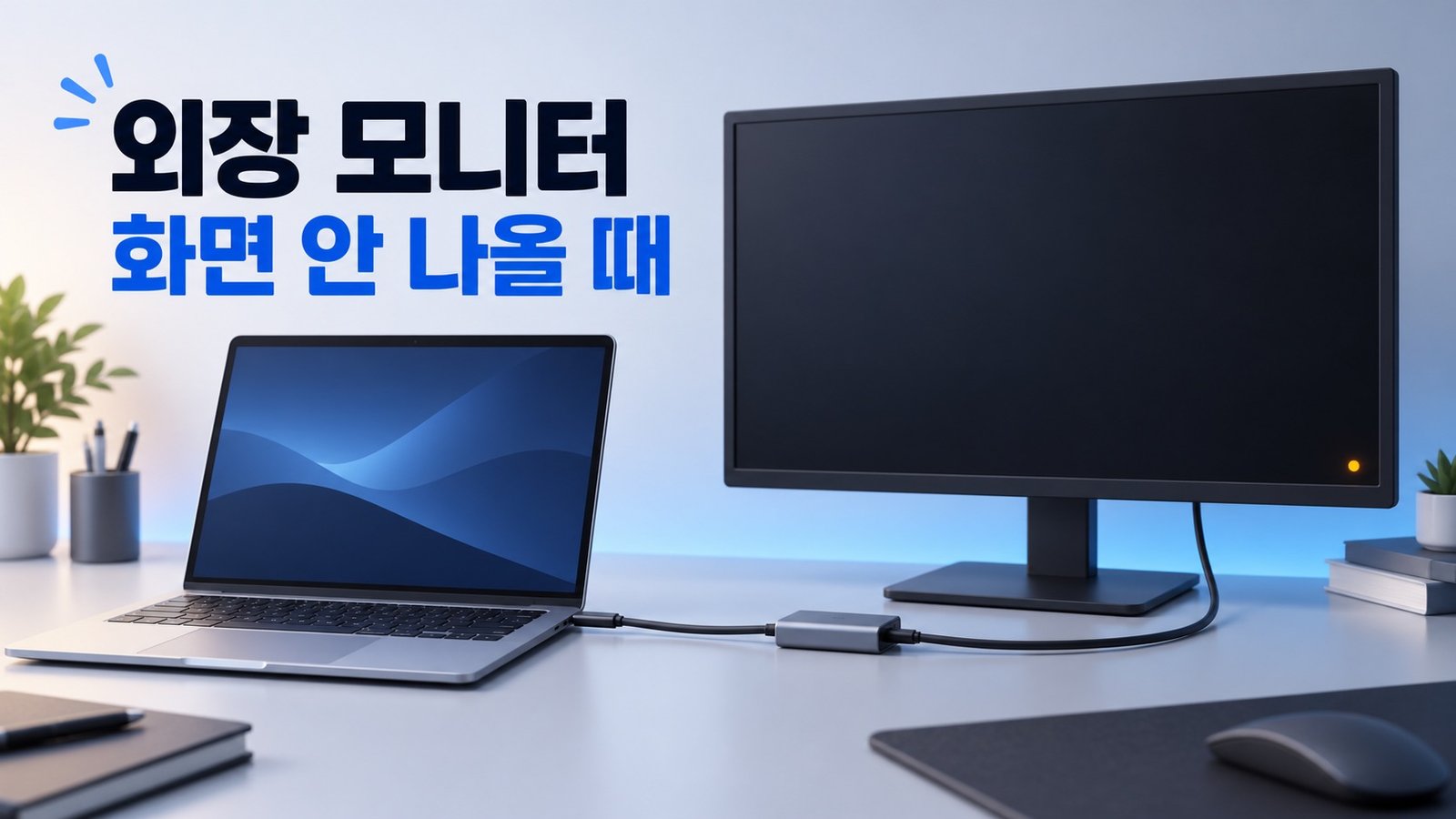
USB-C 케이블로 연결된 Mac 노트북과 화면이 꺼진 외장 모니터

MacBook이나 Mac mini에 외장 모니터를 연결했는데 화면이 검은색이거나 시스템 설정 → 디스플레이에 나타나지 않을 수 있습니다. 원인은 모니터 입력, 케이블·어댑터, 허브·도킹스테이션, 지원 가능한 화면 수와 해상도처럼 여러 곳에 있을 수 있으므로 쉬운 항목부터 분리해 확인하는 편이 좋습니다. 빠른 해결 모니터 전원과 입력 소스를 먼저 확인한 뒤 케이블을 Mac에 다시 직접 연결합니다. 이어서 Apple 메뉴() → … 더 읽기

[macOS] 맥북 잠자기 중 배터리가 많이 줄어들 때 확인할 것

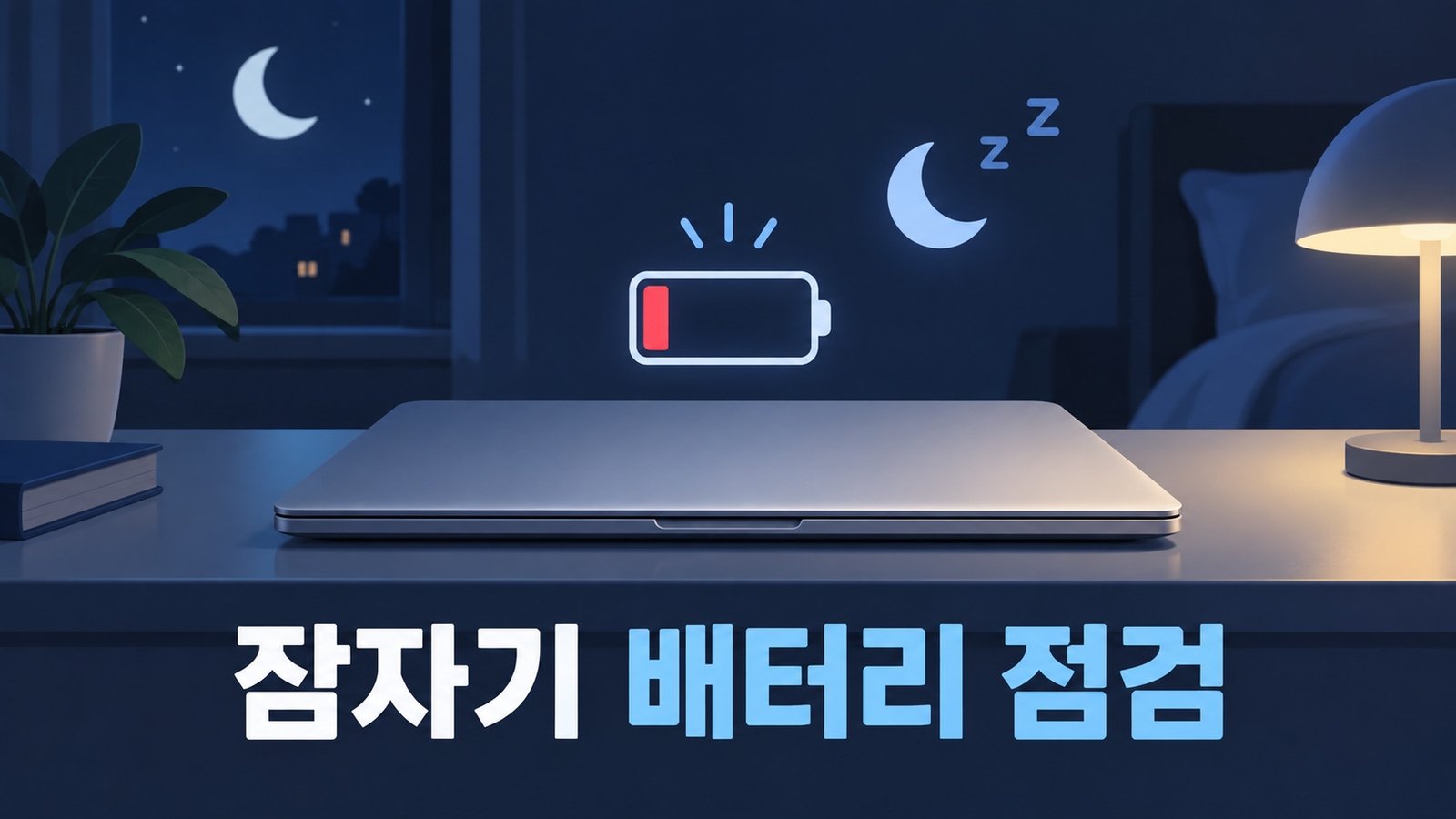
잠자기 중 배터리 소모 점검을 나타내는 닫힌 MacBook과 낮은 배터리 아이콘

맥북을 덮어 두었는데 다음 날 배터리가 크게 줄어 있다면, 먼저 배터리 열화와 잠자기 중 활동을 구분해 보세요. 배터리 성능이 떨어진 문제와 Mac이 잠자기 중 깨어 있었던 문제는 확인 순서가 다릅니다. 빠른 해결 Apple 메뉴 → 시스템 설정 → 배터리에서 지난 24시간 사용 기록을 먼저 확인하세요. 화면 사용 시간이 거의 없는데도 잔량이 크게 줄었다면, 네트워크·공유·주변기기를 점검한 … 더 읽기

[macOS] Rosetta 알림이 뜰 때 확인할 것 — Intel 앱 확인과 해결 방법

Apple Silicon Mac에서 Intel 앱과 Rosetta 호환성을 확인하는 이미지

맥에서 Rosetta 관련 메시지가 나타났다고 해서 Mac에 문제가 생긴 것은 아닙니다. Apple Silicon Mac에서 Intel 앱이나 그 구성 요소를 실행할 때 필요한 안내일 수 있습니다. 먼저 메시지가 Rosetta 설치 안내인지, 앱을 업데이트하라는 호환성 안내인지 구분하세요. 알림의 종류를 확인한 뒤 앱의 종류와 업데이트 가능 여부를 점검하면 됩니다. 가능하면 Universal 또는 Apple Silicon 버전으로 전환하고, 당장 필요한 … 더 읽기

[macOS] Spotlight 검색이 안 되거나 앱·파일을 못 찾을 때 해결 방법

맥북에서 Command + Space를 눌러 Spotlight를 열었는데 앱이나 파일이 검색되지 않으면, 검색 범위와 설정부터 차례로 확인해 보세요. 맥OS(macOS)의 인덱싱이 진행 중인 경우에는 잠시 기다리는 것만으로 해결되기도 합니다. 빠른 해결 다음 순서대로 확인하면 대부분의 맥북 Spotlight 검색 안됨 문제를 안전하게 좁혀갈 수 있습니다. Command + Space로 Spotlight가 열리는지 확인합니다. 앱 이름이나 파일 이름을 짧고 정확하게 입력해 … 더 읽기

[macOS] 맥미니 처음 샀을 때 꼭 해야 할 초기 설정 10가지

맥미니를 처음 샀다면 전원만 켜기보다 디스플레이와 키보드·마우스를 먼저 연결하고, 설정 지원에서 네트워크·Apple 계정·데이터 이전 여부를 차례로 확인하는 것이 좋습니다. 현재 Apple의 Mac mini 제품군에는 M6 및 M5 Pro 모델이 있으며, 새 M6 맥미니를 준비하고 있더라도 기본적인 초기 설정 순서는 최근 Mac mini와 크게 다르지 않습니다. 모델에 따라 포트와 지원 기능이 다를 수 있으므로 자신의 모델 … 더 읽기