
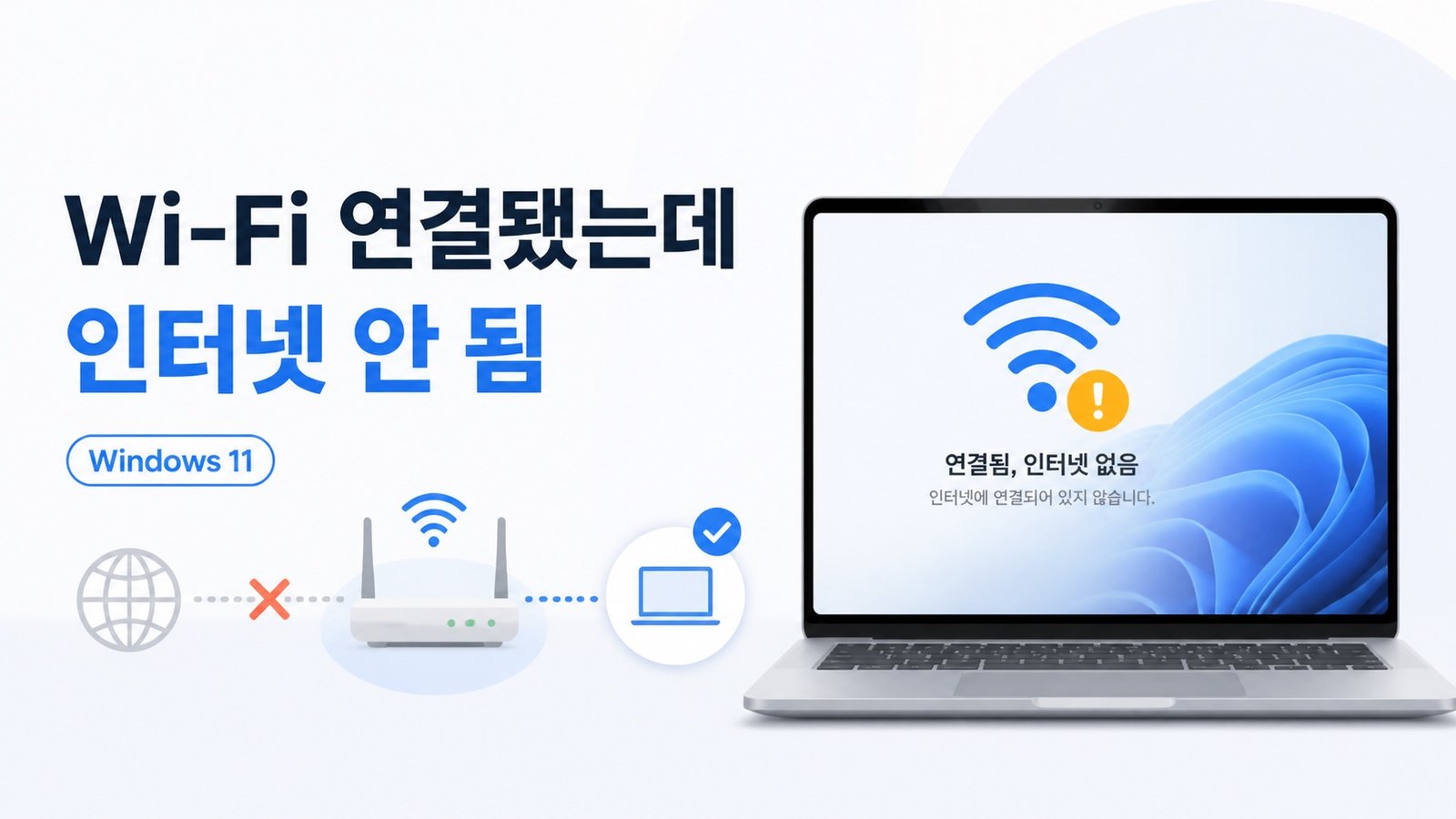
Wi-Fi에는 연결됐다고 표시되지만 웹사이트가 열리지 않으면, PC와 인터넷 사이의 연결 상태를 순서대로 확인해 보세요.
빠른 확인
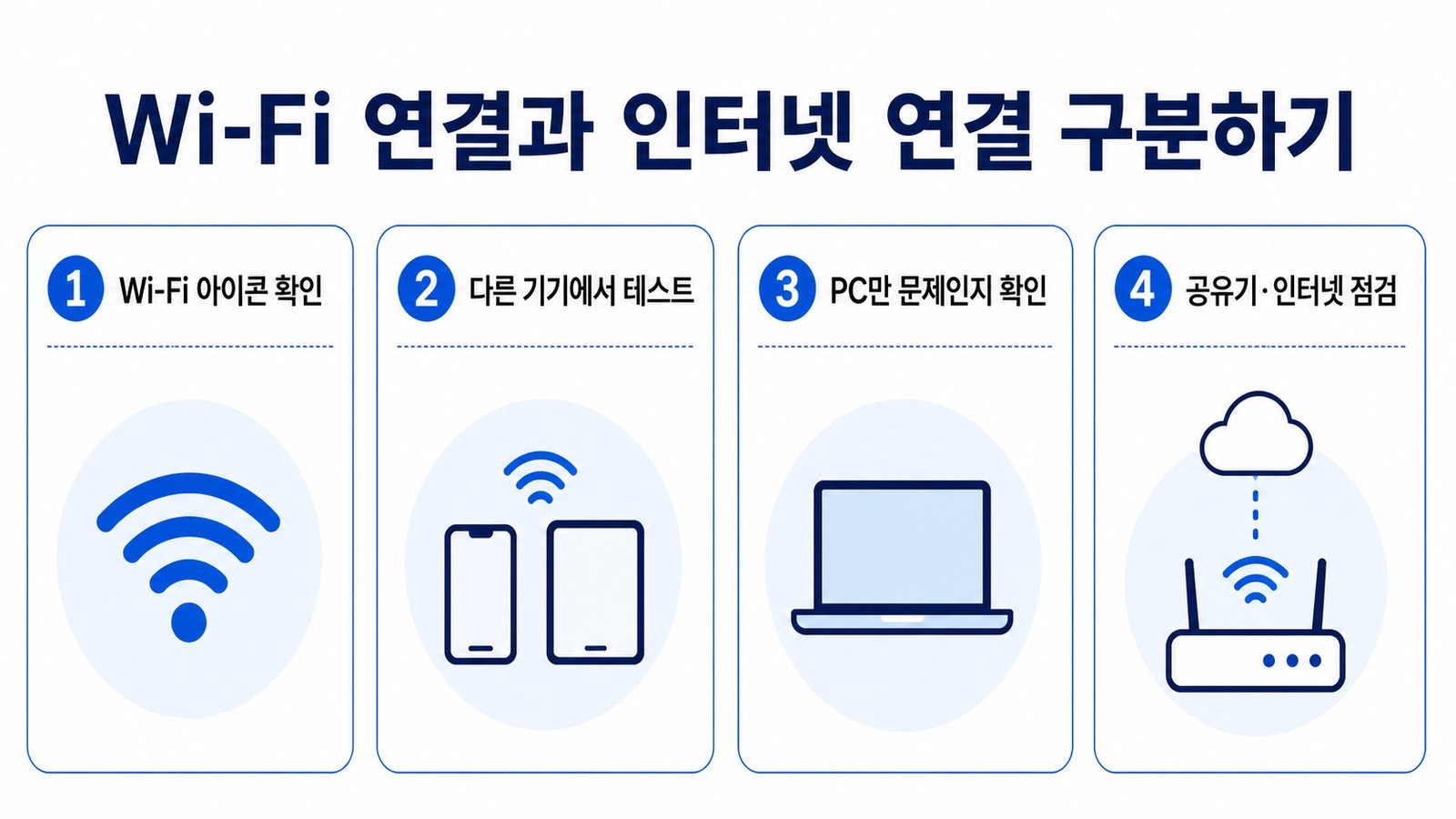
먼저 다른 기기에서도 같은 Wi-Fi가 인터넷에 연결되는지 확인하면 문제 범위를 빠르게 좁힐 수 있습니다. 아래 방법은 쉬운 확인부터 설정 변경과 명령 실행 순서로 정리했습니다.
빠른 해결: 작업 표시줄의 네트워크 아이콘에서 Wi-Fi를 껐다가 다시 켜고, 연결된 네트워크를 선택해 다시 연결합니다.
해결 방법 1. 네트워크 연결 상태 확인
- 작업 표시줄 오른쪽의 네트워크, 소리 또는 배터리 아이콘을 선택합니다.
- Wi-Fi가 켜져 있고 연결된 네트워크 이름 아래에 연결됨이 표시되는지 확인합니다.
- 인터넷 없음으로 표시되면 같은 Wi-Fi를 사용하는 다른 기기에서도 인터넷이 되는지 확인합니다.
해결 방법 2. Wi-Fi를 끄고 다시 연결
- 설정에서 네트워크 및 인터넷 → Wi-Fi를 엽니다.
- 알려진 네트워크 관리를 선택한 뒤 현재 Wi-Fi를 선택하고 잊어버리기를 누릅니다.
- 사용 가능한 네트워크에서 같은 Wi-Fi를 다시 선택하고 암호를 입력해 연결한 다음 인터넷이 되는지 확인합니다.
해결 방법 3. 모뎀과 공유기 다시 시작
- 공유기와 모뎀의 전원 케이블을 분리합니다.
- 약 30초 기다린 뒤 모뎀과 공유기의 전원을 다시 연결합니다.
- 상태 표시등이 안정될 때까지 몇 분 기다린 뒤 PC에서 Wi-Fi에 다시 연결합니다.
해결 방법 4. 프록시 설정 확인
- 설정에서 네트워크 및 인터넷 → 프록시를 엽니다.
- 수동 프록시 설정이 켜져 있다면 사용 환경을 확인한 뒤 필요하지 않은 경우 끄고 웹사이트를 다시 엽니다.
해결 방법 5. 네트워크 명령으로 IP와 DNS 초기화
앞선 방법으로 해결되지 않을 때만 진행하세요. 관리자 권한 명령 프롬프트에서 아래 명령을 순서대로 실행한 뒤 인터넷 연결을 확인합니다.
netsh winsock reset
netsh int ip reset
ipconfig /release
ipconfig /renew
ipconfig /flushdns
명령 실행이 끝나면 PC를 다시 시작한 뒤 웹사이트가 열리는지 확인합니다.
그래도 인터넷이 안 된다면
다른 기기에서도 같은 Wi-Fi에 연결한 뒤 인터넷이 되지 않으면 공유기나 인터넷 서비스 문제일 수 있습니다. 다른 기기에서는 인터넷이 정상이라면 PC의 네트워크 어댑터, 드라이버 또는 프록시 설정을 점검하고 필요한 경우 PC 제조업체 지원 문서를 확인하세요.
해결 방법 6. Windows 네트워크 문제 해결사 실행
Windows 11에는 네트워크 및 인터넷 문제를 자동으로 진단하는 기능이 있습니다. 앞선 방법으로 해결되지 않았다면 도움말 보기 앱에서 네트워크 및 인터넷 문제 해결사를 실행하고 화면의 안내를 따릅니다. 진단이 끝난 뒤 웹사이트가 열리는지 확인합니다.
해결 방법 7. Wi-Fi 어댑터와 드라이버 확인
- 작업 표시줄의 검색에서 장치 관리자를 입력한 뒤 장치 관리자를 엽니다.
- 네트워크 어댑터를 확장하고 Wi-Fi 또는 Wireless가 포함된 어댑터가 사용 안 함으로 표시되어 있지 않은지 확인합니다. 사용 안 함이면 마우스 오른쪽 단추로 클릭하고 장치 사용을 선택합니다.
- 같은 어댑터의 속성을 열어 드라이버 탭에서 드라이버 상태와 날짜를 확인합니다. 최근 업데이트 후 문제가 시작됐다면 PC 제조업체의 지원 페이지에서 Windows 11용 네트워크 드라이버를 확인합니다.
- Wi-Fi에 다시 연결한 뒤 인터넷이 되는지 확인합니다. 드라이버 제거는 백업 드라이버를 준비한 경우에만 마지막 수단으로 진행합니다.
해결 방법 8. 네트워크 재설정
네트워크 재설정은 마지막 방법입니다. 저장된 네트워크와 네트워크 어댑터 설정이 초기화되고 PC가 다시 시작될 수 있으므로, VPN이나 가상 네트워크를 사용한다면 설정을 다시 해야 할 수 있습니다.
- 설정에서 네트워크 및 인터넷 → 고급 네트워크 설정 → 네트워크 재설정을 엽니다.
- 네트워크 재설정 화면에서 지금 다시 설정을 선택하고 확인합니다.
- PC가 다시 시작되면 Wi-Fi를 다시 선택하고 암호를 입력한 뒤 인터넷 연결을 확인합니다.