[윈도우11] 검색이 안 되거나 앱·파일을 못 찾을 때 해결 방법

윈도우11에서 검색이 안 되면 앱을 찾지 못하는 문제인지, 파일이 검색 결과에 나타나지 않는 문제인지부터 나눠서 확인해야 합니다. 검색창 자체가 열리지 않는 경우와 검색은 되지만 결과가 느리거나 비어 있는 경우는 확인할 지점이 다릅니다. 이 글에서는 윈도우11 검색 안됨 증상을 초보자도 따라 하기 쉬운 순서로 정리합니다. 맥락에 따라 Windows 검색과 파일 탐색기 검색을 구분하고, 안전한 확인부터 인덱스 … 더 읽기

[윈도우11] 부팅이 느릴 때 시작 프로그램 정리하는 방법

윈도우11을 켠 뒤 로그인까지는 끝났지만 바탕 화면이 나타난 후 한참을 기다리거나, 여러 앱이 한꺼번에 열리면서 작업을 시작하기 어려운 경우가 있습니다. 이런 ‘윈도우11 부팅 느림’은 시작 프로그램이 많거나 로그인 직후 실행되는 앱이 무거울 때 나타날 수 있습니다. 이 글에서는 윈도우 시작프로그램을 안전하게 확인하고, 꼭 필요한 앱은 남긴 채 자동 실행이 불필요한 앱부터 정리하는 방법을 설명합니다. 전원 … 더 읽기

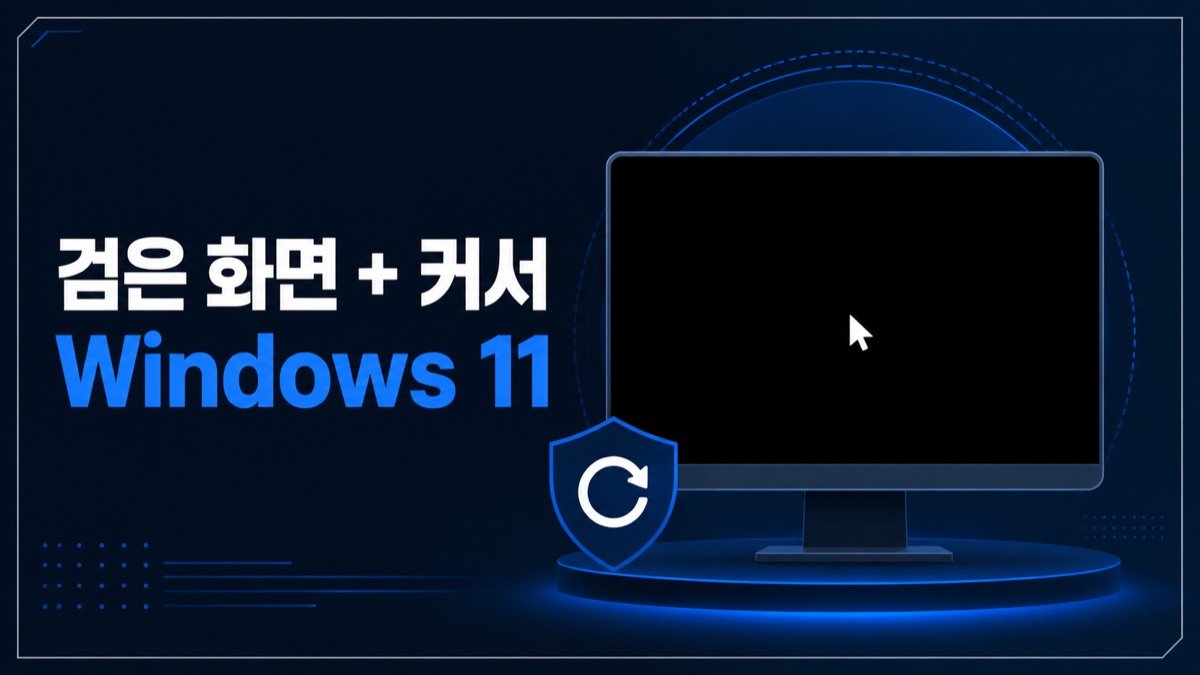
[윈도우11] 로그인 후 검은 화면에 마우스 커서만 보일 때 해결 방법

Windows 11 로그인 후 검은 화면에 마우스 커서가 보이는 문제를 나타낸 이미지

로그인까지는 정상적으로 진행됐지만 화면이 검게 보이고 마우스 커서만 움직인다면, Windows 11의 화면 출력 설정이나 그래픽 드라이버, Windows 탐색기 프로세스가 일시적으로 멈춘 경우를 먼저 의심할 수 있습니다. 아래 순서대로 쉬운 방법부터 확인해 보세요. 빠른 해결 먼저 Win + Ctrl + Shift + B를 눌러 그래픽 드라이버를 재설정합니다. 이어서 Win + P로 화면 출력 모드를 확인하고, Ctrl … 더 읽기

[윈도우11] 자주 쓰는 필수 단축키 15가지 총정리

Windows 11 키보드 단축키를 상징하는 NanalTech 대표 이미지

먼저 기억할 단축키 Win + E로 파일 탐색기를 열고, Win + Shift + S로 필요한 화면을 캡처해 보세요. 복사한 내용을 여러 번 다시 쓰려면 Win + V를 사용하면 됩니다. Windows 11에는 마우스로 메뉴를 찾는 시간을 줄여 주는 키보드 단축키가 다양하게 있습니다. 아래에서는 초보자와 일반 사용자가 실제로 자주 쓰는 조합을 용도별로 정리했습니다. Windows 키는 키보드의 Windows … 더 읽기

[윈도우11] 시작 메뉴가 열리지 않거나 멈출 때 해결 방법

Windows 11 시작 메뉴 문제 해결을 상징하는 NanalTech 대표 이미지

빠른 해결먼저 PC를 다시 시작합니다. 해결되지 않으면 설정 → Windows 업데이트에서 업데이트를 확인하고, 계속 문제가 있으면 작업 관리자에서 Windows 탐색기를 다시 시작합니다. 마지막으로 필요한 경우 DISM과 SFC 검사를 순서대로 실행합니다. Windows 11에서 시작 메뉴가 열리지 않거나 클릭해도 멈추는 문제는 일시적인 탐색기 오류, 업데이트 문제, 시스템 파일 손상 등으로 발생할 수 있습니다. 쉬운 방법부터 차례대로 확인하고 … 더 읽기

[윈도우11] 작업 표시줄이 멈추거나 아이콘이 클릭되지 않을 때 해결 방법

Windows 11 작업 표시줄 문제 해결을 상징하는 NanalTech 안내 이미지

빠른 해결먼저 Ctrl + Shift + Esc를 눌러 작업 관리자에서 Windows 탐색기를 다시 시작합니다. 작업 표시줄이 계속 멈추면 PC를 다시 시작하고, 이후 Windows 업데이트를 확인하세요. Windows 11 작업 표시줄이 멈추거나 아이콘이 클릭되지 않는 문제는 일시적인 Windows 탐색기 오류, 업데이트 문제 또는 시스템 파일 손상 때문에 발생할 수 있습니다. 쉬운 방법부터 차례대로 확인하고 각 단계가 끝날 … 더 읽기