
Windows 11에서 “Microsoft Defender Antivirus가 꺼져 있습니다” 또는 바이러스 백신을 켜라는 알림이 반복될 수 있습니다. 알림만 보고 보호가 해제됐다고 단정하지 말고, 먼저 Windows 보안에서 실제 보호 기능과 업데이트 상태를 확인하세요.
시작을 열어 Windows 보안을 검색한 뒤 바이러스 및 위협 방지로 들어갑니다. 설정 관리에서 실시간 보호가 켜져 있고 검사와 보안 인텔리전스 업데이트가 정상이라면, 현재 Microsoft가 확인한 알림 오경고일 수 있습니다.
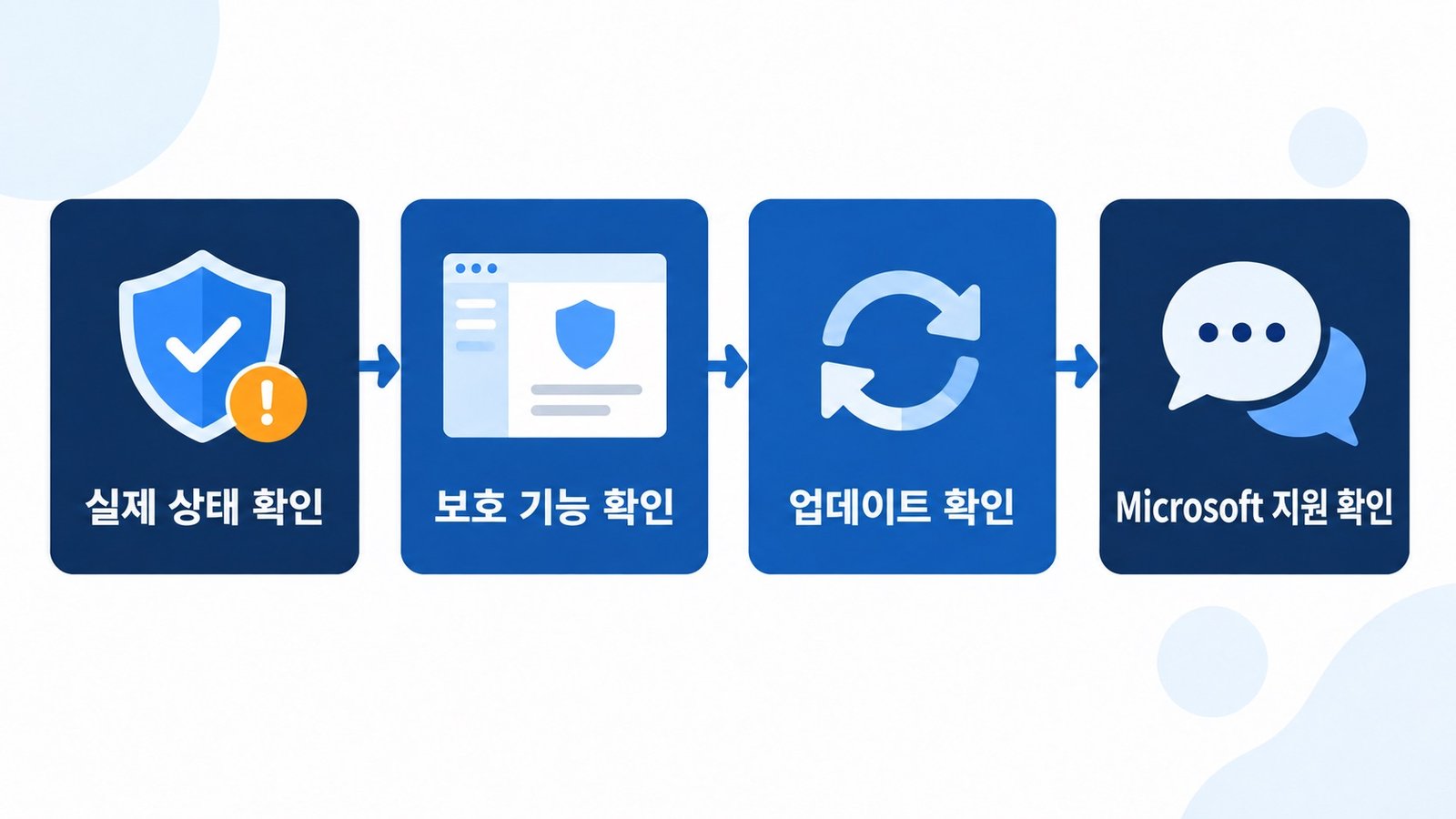
먼저 Windows 보안에서 실제 보호 상태를 확인하세요
시작 → Windows 보안 → 바이러스 및 위협 방지
- 시작 버튼을 누르고 Windows 보안을 검색해 엽니다.
- 왼쪽 메뉴에서 바이러스 및 위협 방지를 선택합니다.
- 현재 위협 영역에서 최근 검사 시간과 검사 결과가 표시되는지 확인합니다.
- 필요하면 빠른 검사를 실행합니다.
- 검사가 정상적으로 끝나면 다음 단계에서 보호 스위치를 확인합니다.
검사 실행과 결과 표시는 Defender가 실제로 동작하는지 판단하는 데 도움이 됩니다. 알림 문구 하나만으로 보호 상태를 판단하지 마세요.
실시간 보호와 클라우드 제공 보호가 켜져 있는지 확인하세요
바이러스 및 위협 방지 → 바이러스 및 위협 방지 설정 → 설정 관리
- 설정 관리를 선택합니다.
- 실시간 보호가 켬인지 확인하고, 꺼져 있다면 스위치를 눌러 켭니다.
- 클라우드 제공 보호도 켬인지 확인합니다.
- 변조 방지가 표시되는 PC라면 켜 둡니다.
- 화면을 다시 열어 각 항목이 계속 켬으로 표시되는지 확인합니다.
알림을 없애려고 실시간 보호나 변조 방지를 임의로 끄지 마세요. 실제 보호가 꺼져 있으면 다운로드하거나 실행하는 파일을 즉시 검사하지 못할 수 있습니다.
모든 보호 기능이 켜져 있는데도 알림이 반복되면
Microsoft는 2026년 8월 “Microsoft Defender Antivirus is turned off” 알림이 실제 보호 기능과 설정이 모두 활성인 경우에도 나타날 수 있는 문제를 확인했습니다. Windows 시작 시 또는 간헐적으로 나타날 수 있고, 알림 설정을 꺼도 계속 보일 수 있습니다.
이 Known Issue는 최신 Defender 업데이트가 설치된 환경에서 발생할 수 있으며, Windows 11 23H2·24H2·25H2·26H1을 포함한 여러 Windows 버전이 영향 범위에 포함됩니다. 현재 상태는 Confirmed이며, Microsoft는 향후 Defender 업데이트로 해결책을 제공할 예정입니다.
따라서 검사 실행, 실시간 보호, 클라우드 제공 보호가 모두 정상으로 확인된다면 레지스트리·서비스·PowerShell을 강제로 바꾸기보다 업데이트를 유지하면서 공식 상태를 확인하는 편이 안전합니다.
Defender와 Windows 업데이트를 모두 확인하세요
바이러스 및 위협 방지 → 보호 업데이트 → 업데이트 확인
- Windows 보안의 바이러스 및 위협 방지 화면으로 돌아갑니다.
- 보호 업데이트를 선택한 뒤 업데이트 확인을 누릅니다.
- 보안 인텔리전스 업데이트가 완료될 때까지 기다립니다.
- 설정 → Windows 업데이트 → 업데이트 확인을 선택합니다.
- 제공되는 중요 업데이트를 설치하고, 다시 시작 안내가 나오면 저장 중인 작업을 마무리한 뒤 재시작합니다.
- 재시작 후 Windows 보안에서 실제 보호 상태와 알림 발생 여부를 다시 확인합니다.
타사 백신이 설치된 경우에는 표시가 달라질 수 있습니다
호환되는 타사 백신을 설치하면 Microsoft Defender Antivirus는 실시간 보호를 자동으로 끌 수 있습니다. 이때 Defender가 꺼짐으로 보이더라도, 타사 백신이 Windows 보안에 정상적인 보안 공급자로 표시되고 그 앱의 보호 기능이 켜져 있다면 곧바로 보호 공백을 뜻하지는 않습니다.
Defender를 주 백신으로 사용하려면 타사 백신의 상태를 먼저 확인하세요. 더 이상 사용하지 않는 백신은 해당 업체의 공식 제거 방법으로 완전히 제거하고 PC를 다시 시작한 뒤 Windows 보안에서 Defender 상태를 다시 확인합니다. 회사나 학교에서 관리하는 PC는 보안 설정이 정책으로 제어될 수 있으므로 IT 관리자에게 문의하세요.
실제로 보호가 꺼져 있거나 해결되지 않을 때
- 바이러스 및 위협 방지 화면에 켜기 버튼이 보이면 선택하고 보호 상태를 다시 확인합니다.
- 설정 → 앱 → 설치된 앱에서 타사 백신 또는 이전 보안 프로그램이 남아 있는지 확인합니다.
- 업무용 또는 학교용 PC라면 조직의 보안 정책 안내를 확인하고 IT 관리자에게 문의합니다.
- 개인 PC에서는 Get Help 앱에서 Windows 보안 또는 바이러스 백신 문제를 설명해 Microsoft 지원 절차를 시작합니다.
- 오경고로 보이지만 계속 재현되면 피드백 허브에서 알림 시점과 Windows 보안의 실제 상태를 함께 보고합니다.
자주 묻는 질문
보호 스위치가 모두 켜져 있는데도 Defender 꺼짐 알림이 뜰 수 있나요?
그럴 수 있습니다. Microsoft는 최신 Defender 업데이트 뒤 실제 보호가 활성인 PC에서도 이 알림이 표시될 수 있는 Known Issue를 확인했습니다. 다만 실제 상태 확인 없이 모든 알림을 오경고로 간주해서는 안 됩니다.
타사 백신을 쓰면 Microsoft Defender가 꺼져 있어도 괜찮나요?
호환되는 타사 백신이 설치되면 Defender 실시간 보호가 자동으로 꺼질 수 있습니다. 이 경우에는 Windows 보안의 보안 공급자 표시와 해당 백신 앱의 보호 상태를 함께 확인해야 합니다.