
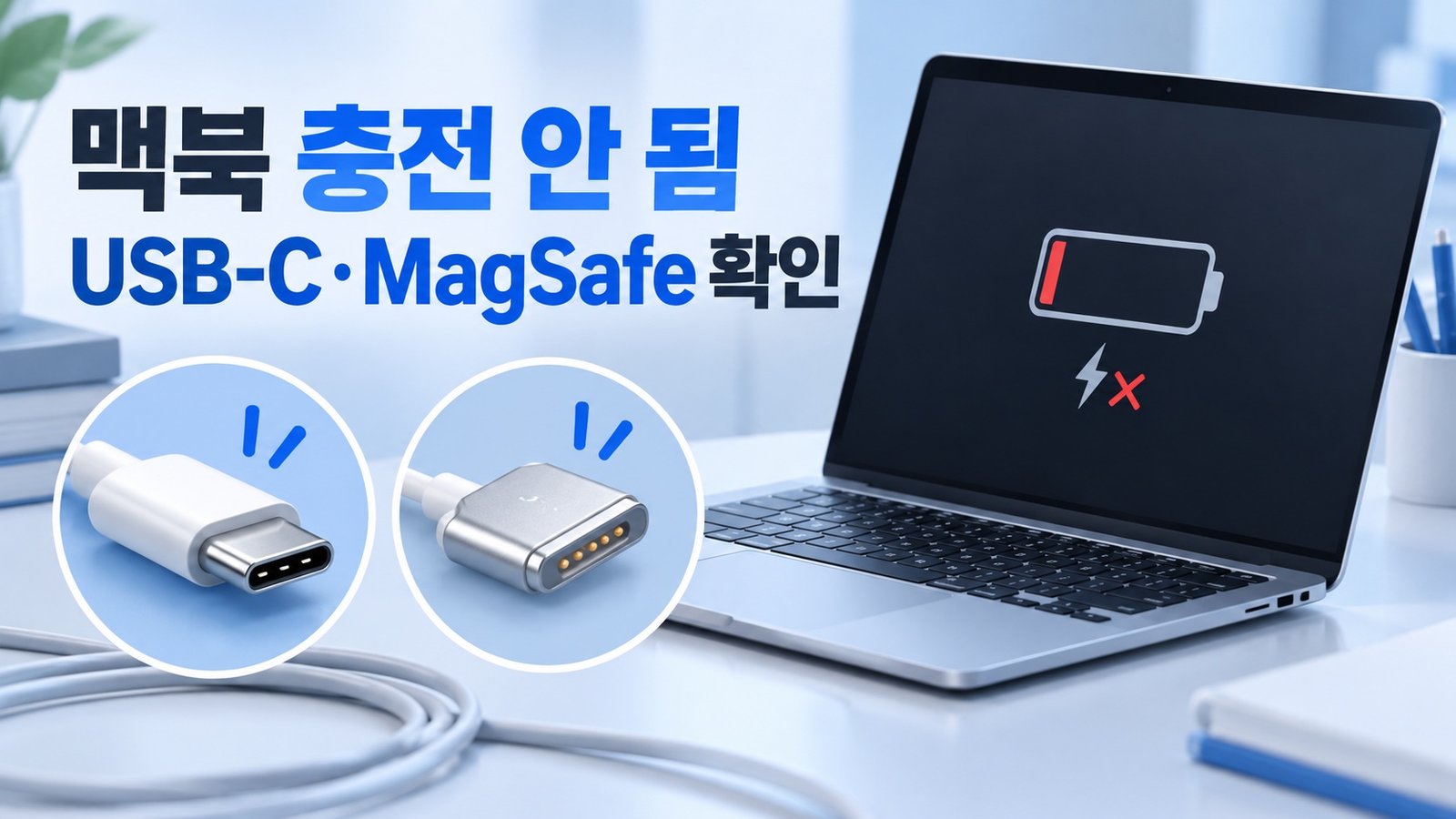
맥북이 충전되지 않거나 배터리 메뉴에 ‘충전 중이 아님’이 보이면, 배터리 고장으로 단정하기 전에 전원 공급과 연결 상태부터 차례로 확인하세요. 저출력 어댑터·허브·케이블 조합이나 최적화된 충전 때문에 충전이 잠시 멈춘 것처럼 보일 수도 있습니다.
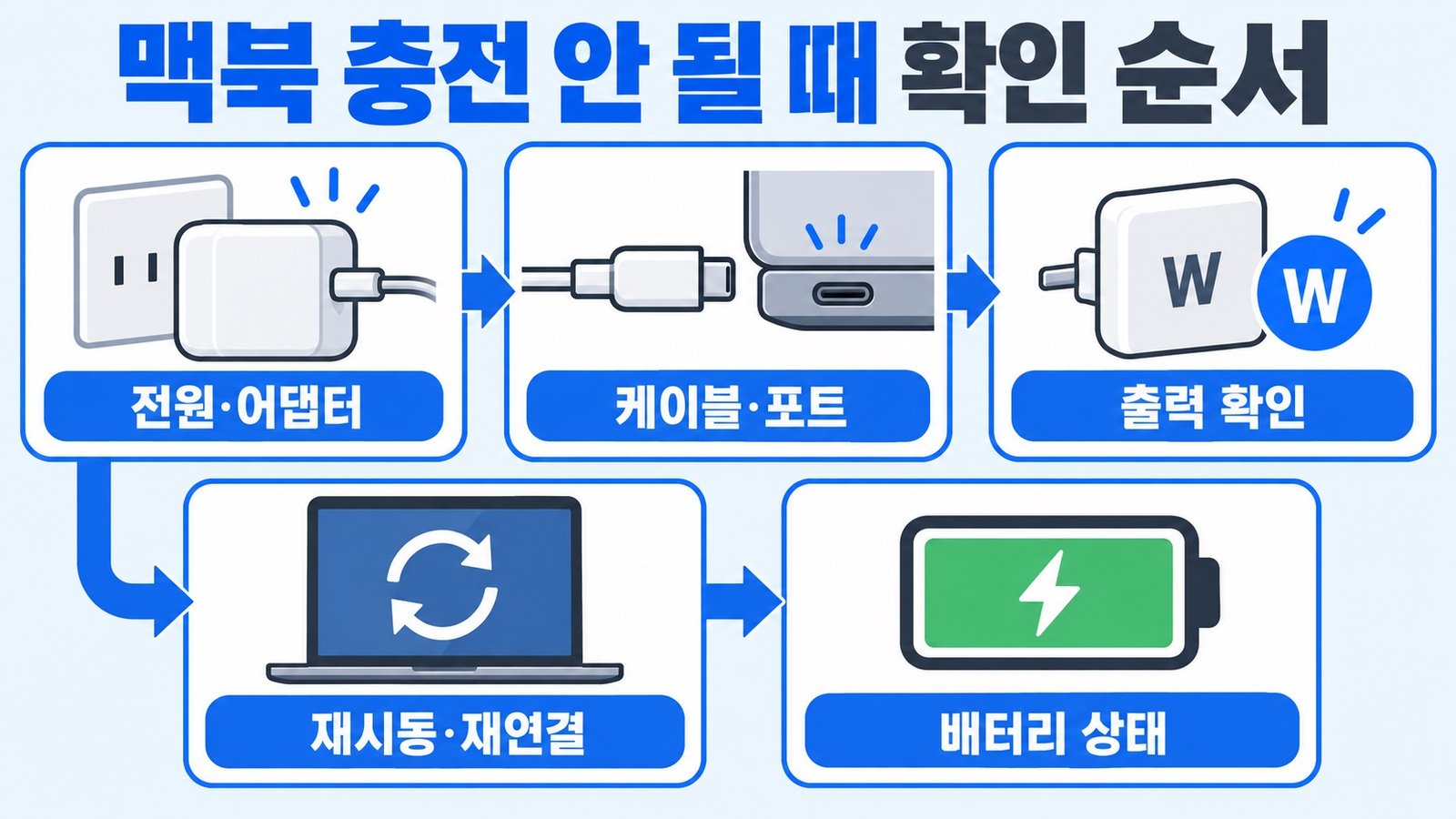
허브와 독을 빼고, 맥북에 맞는 전원 어댑터와 케이블을 벽면 콘센트에 직접 연결해 보세요. ‘완속 충전기’가 표시되면 연결된 어댑터의 출력(W)을 확인하고, 허브·독을 거치고 있다면 먼저 Mac에 직접 연결해 보세요. 필요하면 권장 출력의 어댑터와 충전 지원 케이블로 비교합니다.
전원·어댑터와 실제 충전 상태를 먼저 확인하세요
전원 어댑터를 멀티탭이나 허브가 아닌 정상 작동이 확인된 벽면 콘센트에 직접 연결합니다. 같은 콘센트에 램프처럼 다른 기기를 연결해 전원이 들어오는지도 확인하면 콘센트 문제를 빠르게 구분할 수 있습니다.
- 어댑터, 케이블, 맥북의 충전 포트를 모두 분리합니다.
- 전원 어댑터를 벽면 콘센트에 연결합니다.
- 케이블을 어댑터와 맥북에 끝까지 다시 연결합니다.
- 화면 오른쪽 상단 배터리 메뉴에서 충전 중인지, ‘완속 충전기’가 보이는지 확인합니다.
MagSafe 3 모델은 커넥터 표시등이 황색이면 충전 중이거나 충전 대기 중, 녹색이면 완충 상태를 뜻합니다. USB-C와 MagSafe를 동시에 연결해도 더 빨리 충전되지는 않으며, Mac은 한 번에 하나의 전원 공급원을 사용합니다.
어댑터 출력(W)과 케이블·포트를 분리해 확인하세요
충전기 모양이 USB-C라고 해서 모두 같은 전력을 공급하는 것은 아닙니다. 맥북에 필요한 것보다 낮은 출력의 어댑터, 다른 기기와 전력을 나눠 쓰는 멀티포트 어댑터, 충전 전력 전달을 충분히 지원하지 않는 케이블은 충전이 매우 느리거나 ‘완속 충전기’ 표시를 만들 수 있습니다.
- 가능하면 맥북과 함께 제공된 어댑터와 케이블 조합으로 바꿉니다.
- 듀얼 포트 어댑터라면 다른 기기와 연결된 케이블을 모두 뺀 뒤 맥북만 연결합니다.
- 허브·독·외장 디스플레이를 거치지 말고, 맥북 USB-C 포트 또는 MagSafe 포트에 직접 연결합니다.
- USB-C 모델은 다른 USB-C 포트와 다른 충전 케이블도 한 번씩 시험합니다.
일부 USB-C 또는 Thunderbolt 디스플레이는 맥북에 전원을 공급할 수 있지만, 디스플레이·독의 공급 전력이 부족하면 충전 속도가 제한될 수 있습니다. 배터리 메뉴에서 실제 상태를 확인하세요.
재시동한 뒤 잠시 종료하고 다시 연결하세요
연결을 바꿨는데도 상태가 갱신되지 않으면 Apple 메뉴() → 재시동으로 맥을 재시동합니다. 재시동 뒤에도 같으면 맥을 종료하고 어댑터·케이블을 분리한 뒤 잠시 후 다시 연결해 보세요.
Apple Silicon Mac은 이 기본 재시동·종료 절차를 먼저 사용하면 됩니다. SMC 재설정은 Apple Silicon Mac의 일반 해결 방법이 아닙니다. Intel Mac도 먼저 위 절차와 전원·케이블 점검을 마친 뒤, Apple이 해당 모델에 별도 절차를 안내한 경우에만 그 모델용 지침을 따르세요.
‘충전 중이 아님’이 고장인지 배터리 보호인지 구분하세요
macOS 버전에 따라 ‘충전 중이 아님’과 비슷한 상태가 표시될 수 있습니다. 최신 macOS에서는 최적화된 배터리 충전이나 충전 한도에 따라 ‘충전 대기 중’ 또는 ‘[%] 한도까지 충전됨’처럼 보일 수 있고, macOS Tahoe 26.4 이후 전력이 부족한 충전 환경에서는 ‘완속 충전기’가 표시될 수 있습니다. 따라서 이 메시지들만으로 배터리 고장이라고 판단하지 마세요.
- Apple 메뉴() → 시스템 설정 → 배터리를 엽니다.
- 배터리 성능 상태와 충전 관련 안내를 확인합니다.
- 낮은 잔량에서도 계속 충전되지 않는지, 다른 어댑터·케이블에서도 같은지 비교합니다.
Intel Mac의 배터리 성능 상태 관리는 Apple이 Intel 프로세서 탑재 Mac에 적용한다고 안내합니다. 모델·macOS 버전에 따라 표시되는 메뉴와 충전 옵션이 다를 수 있으므로, 현재 보이는 배터리 설정을 기준으로 확인하세요.
계속 충전되지 않으면 진단과 지원으로 연결하세요
직결한 권장 어댑터와 케이블에서도 낮은 잔량이 늘지 않거나, MagSafe 표시등이 계속 깜박이거나, 어댑터·포트가 과도하게 뜨거워지면 더 이상 케이블을 억지로 움직이지 말고 점검을 받는 편이 안전합니다. Apple 진단 또는 Apple 지원을 이용할 때는 맥 모델, macOS 버전, 사용한 어댑터 출력(W), 케이블·독 연결 여부를 함께 전달하세요.
잠자기 중 배터리가 유난히 많이 줄어드는 문제라면 충전 불량과 원인이 다를 수 있으니 맥북 잠자기 중 배터리가 많이 줄어들 때 확인할 것도 함께 확인해 보세요.
Apple 공식 자료
자주 묻는 질문
‘충전 중이 아님’이 뜨면 바로 수리해야 하나요?
아닙니다. 높은 충전량에서 충전이 대기 중이거나, 저출력 어댑터·허브·케이블 조합 때문에 충분한 전력이 공급되지 않는 경우가 있습니다. 먼저 맥북에 직접 연결한 권장 어댑터와 케이블로 확인하세요.
USB-C 충전기면 아무거나 사용해도 되나요?
충전은 될 수 있지만, 어댑터의 출력(W)과 케이블의 전력 전달 지원 범위가 맥북에 충분해야 합니다. 특히 멀티포트 어댑터는 연결한 다른 기기와 전력을 나눌 수 있습니다.
MagSafe와 USB-C를 동시에 꽂으면 더 빨리 충전되나요?
아닙니다. Apple 안내에 따르면 Mac은 한 번에 하나의 포트로만 충전하며, 여러 충전 솔루션을 연결해도 더 빨리 충전되지 않습니다.